
从零搭建 1Panel 面板:安装 + 域名 + 证书一条龙
VPS 安装 → Cloudflare 申请 API Token → 申请 SSL 证书 → 绑定域名,全程图文详解
目录 / Table of Contents
一、VPS 安装 1Panel 面板
1.1 一键安装命令
SSH 登录你的 VPS 后,执行以下官方一键安装命令(支持 Ubuntu / Debian / CentOS / Rocky / openEuler):
bash -c "$(curl -sSL https://resource.1panel.pro/v2/quick_start.sh)"💡 安装过程中会提示设置面板端口、用户名、密码、安全入口等信息,请按提示操作并妥善保存。
1.2 安装完成后的访问地址
安装成功后,控制台会打印面板访问信息,可通过浏览器访问 1Panel:
http://目标服务器 IP 地址:目标端口/安全入口1.3 获取访问凭据
如果忘记登录信息,通过 SSH 运行以下命令即可查看用户名、密码、安全入口等凭据:
1pctl user-info✅ 拿到凭据后,用浏览器打开「IP:端口/安全入口」即可登录 1Panel 面板。
二、申请 DNS 账户(Cloudflare API Token)
在申请证书之前,需要先让 1Panel 拥有操作域名 DNS 解析的权限。如果你的域名托管在 Cloudflare,最简单的方式就是申请一个「编辑区域 DNS」的 API Token,再在 1Panel 里创建对应的 DNS 账户。
2.1 进入 1Panel 证书 / DNS 账户页面
进入 1Panel 面板后选择「证书」,在「申请证书」区域可以看到申请方式为「DNS 账号」,先申请 DNS 账户:
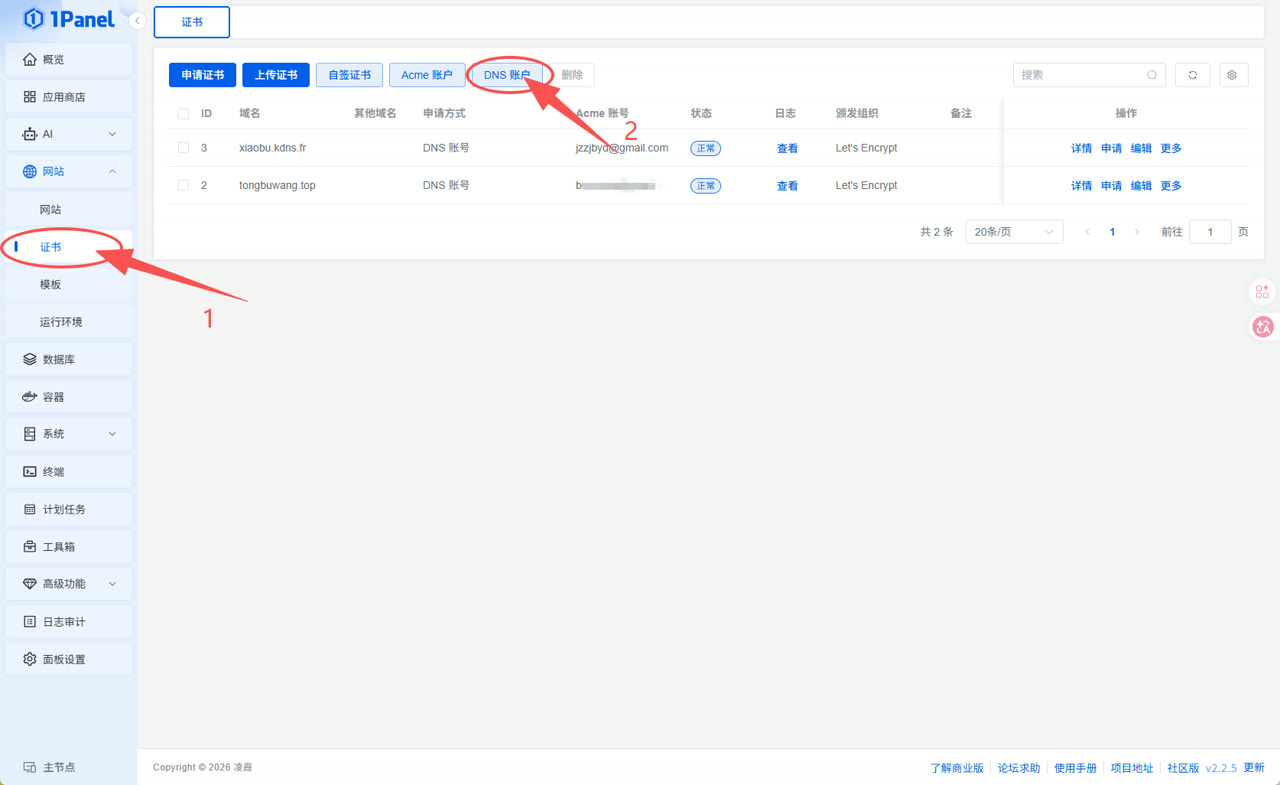
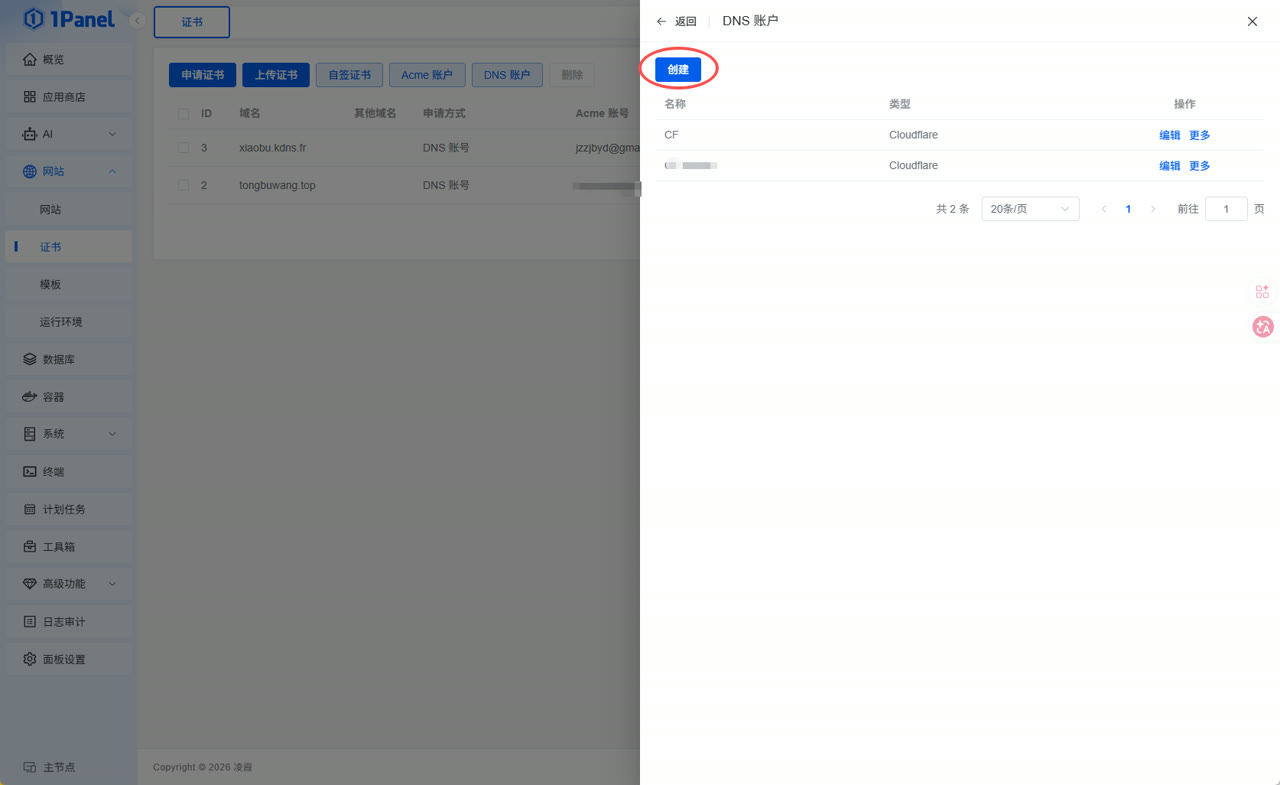
2.2 去 Cloudflare 申请一个 API Token
打开 Cloudflare 控制台并登录账户,接下来一步步创建「编辑区域 DNS」API Token:
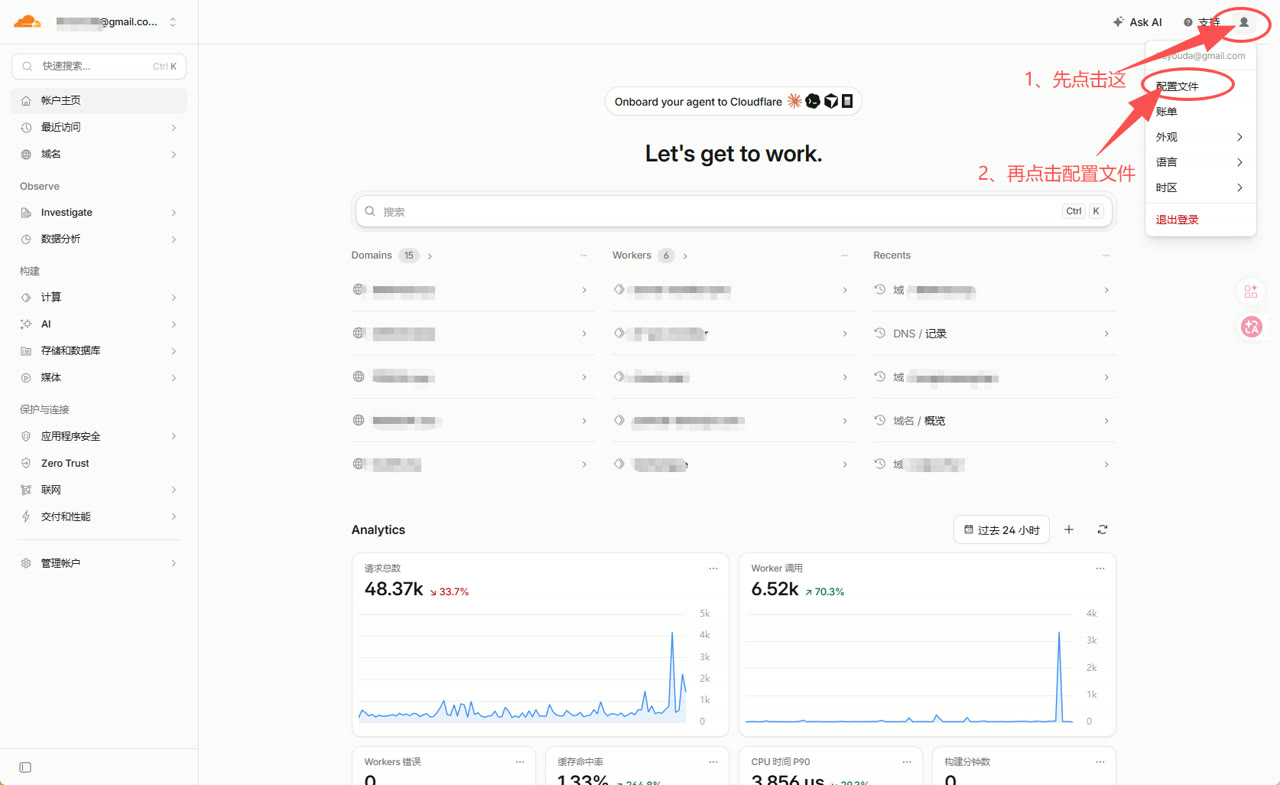
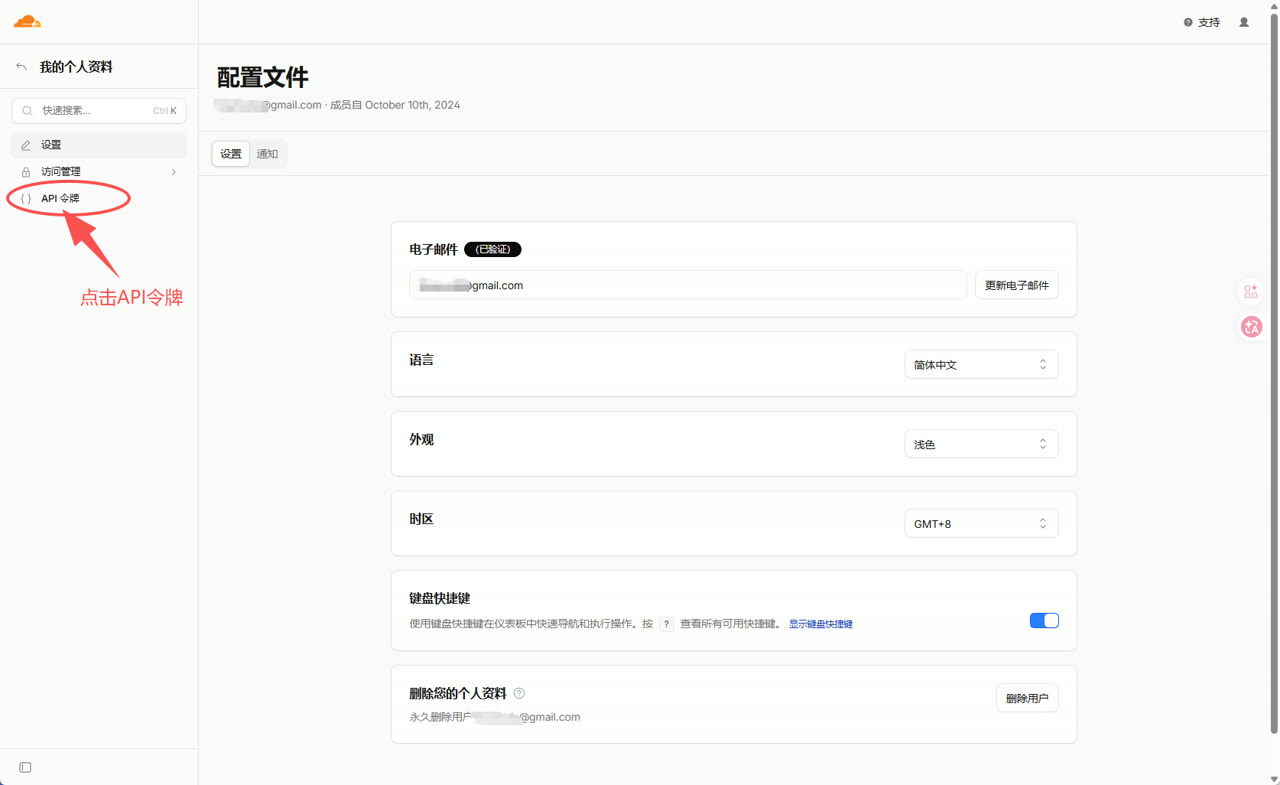
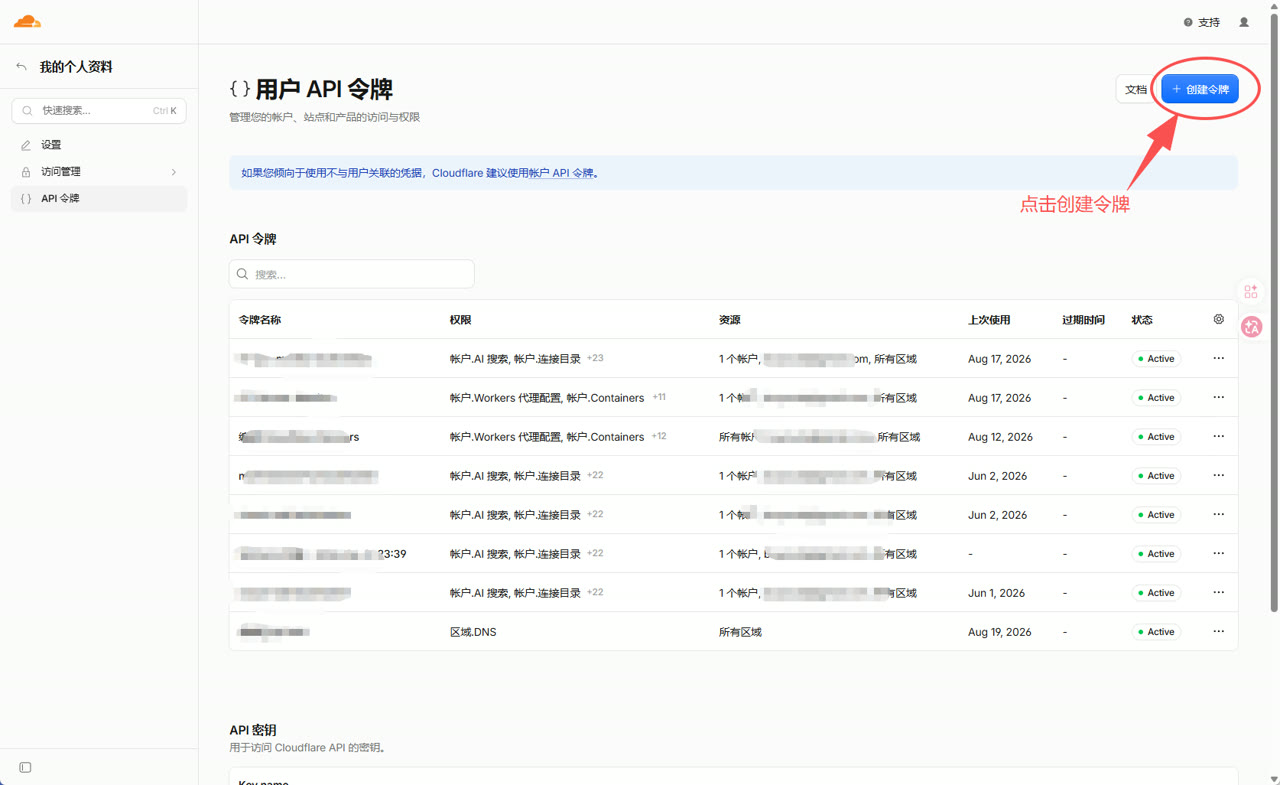
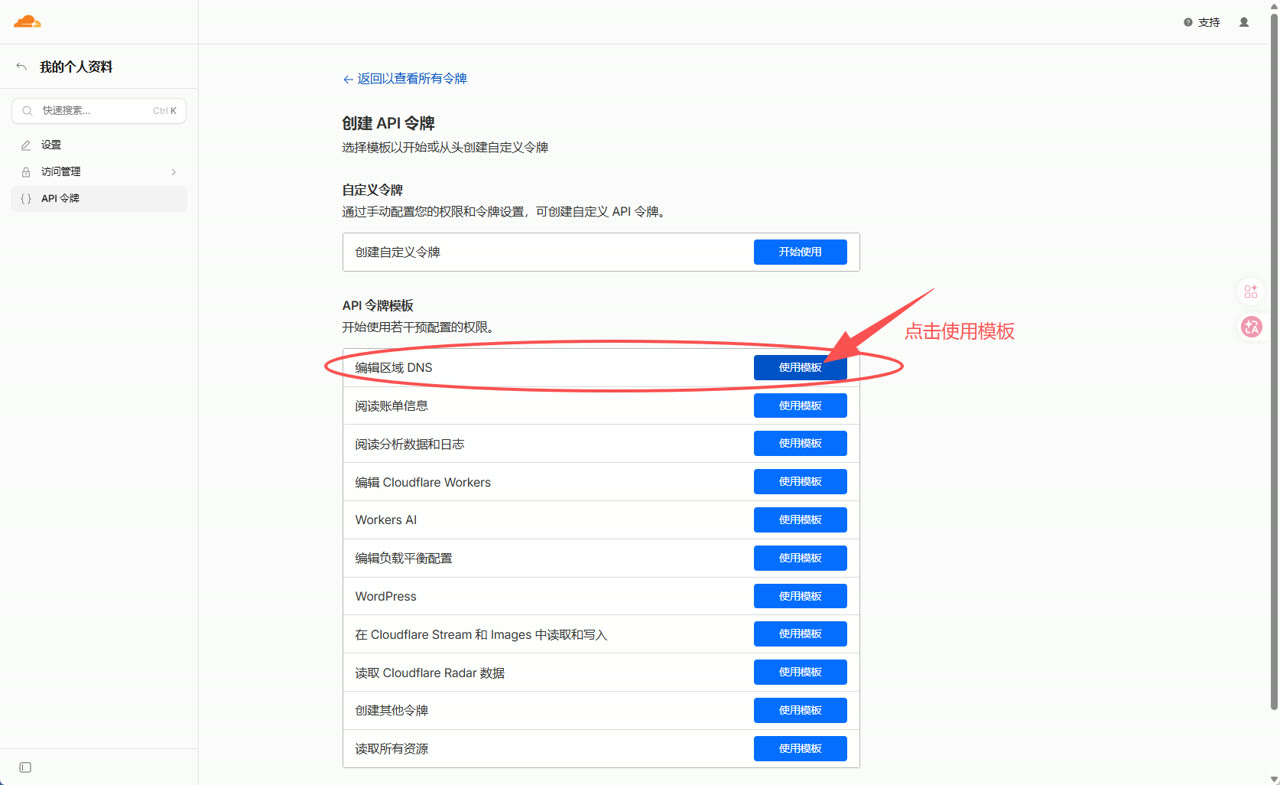
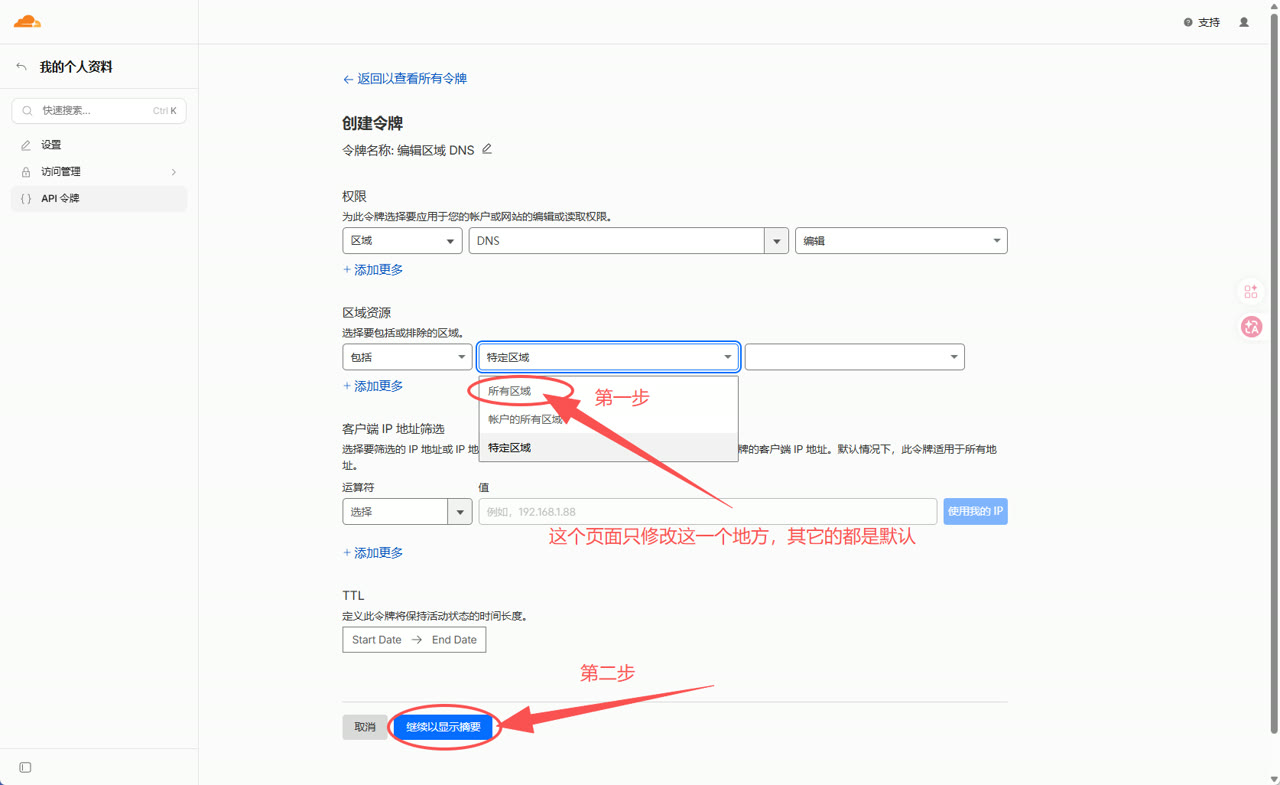
💡 这一页只需要修改令牌名称 / 权限 / 区域这几个关键项,其它选项保持默认即可。
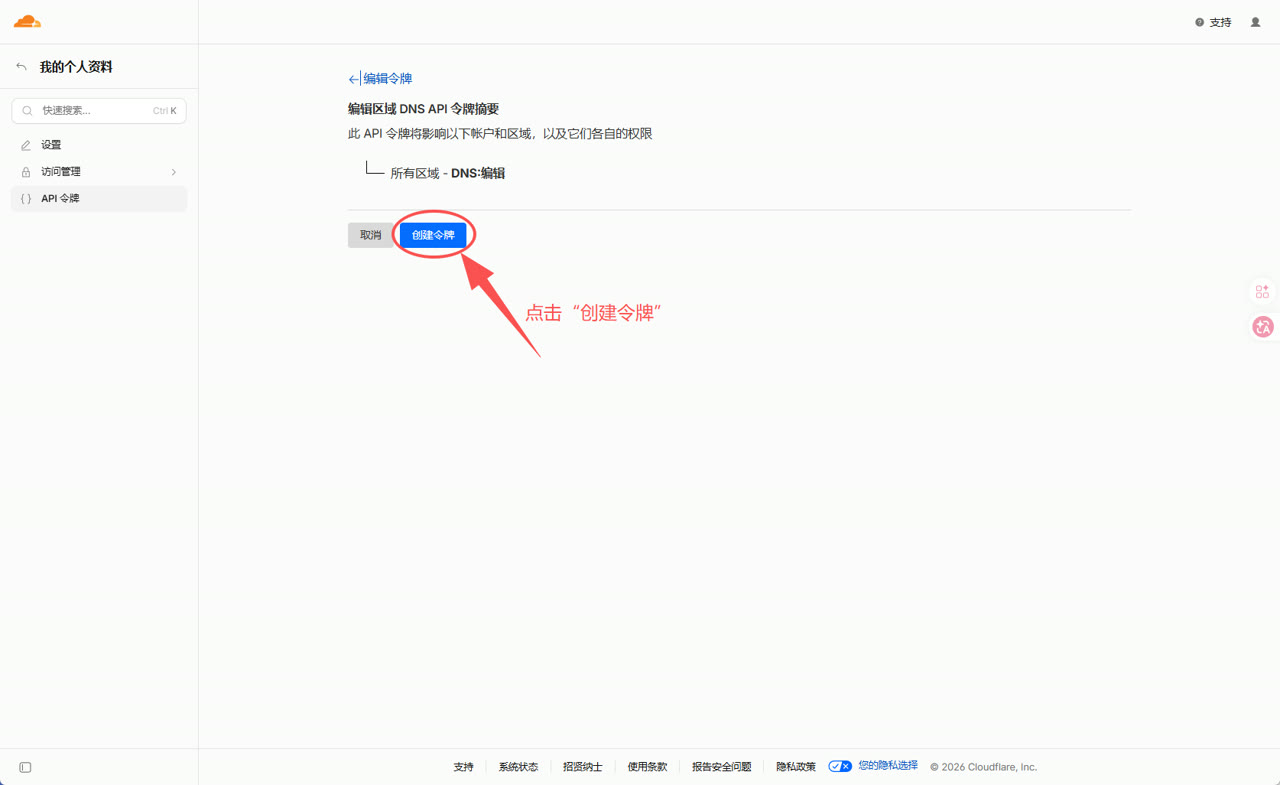
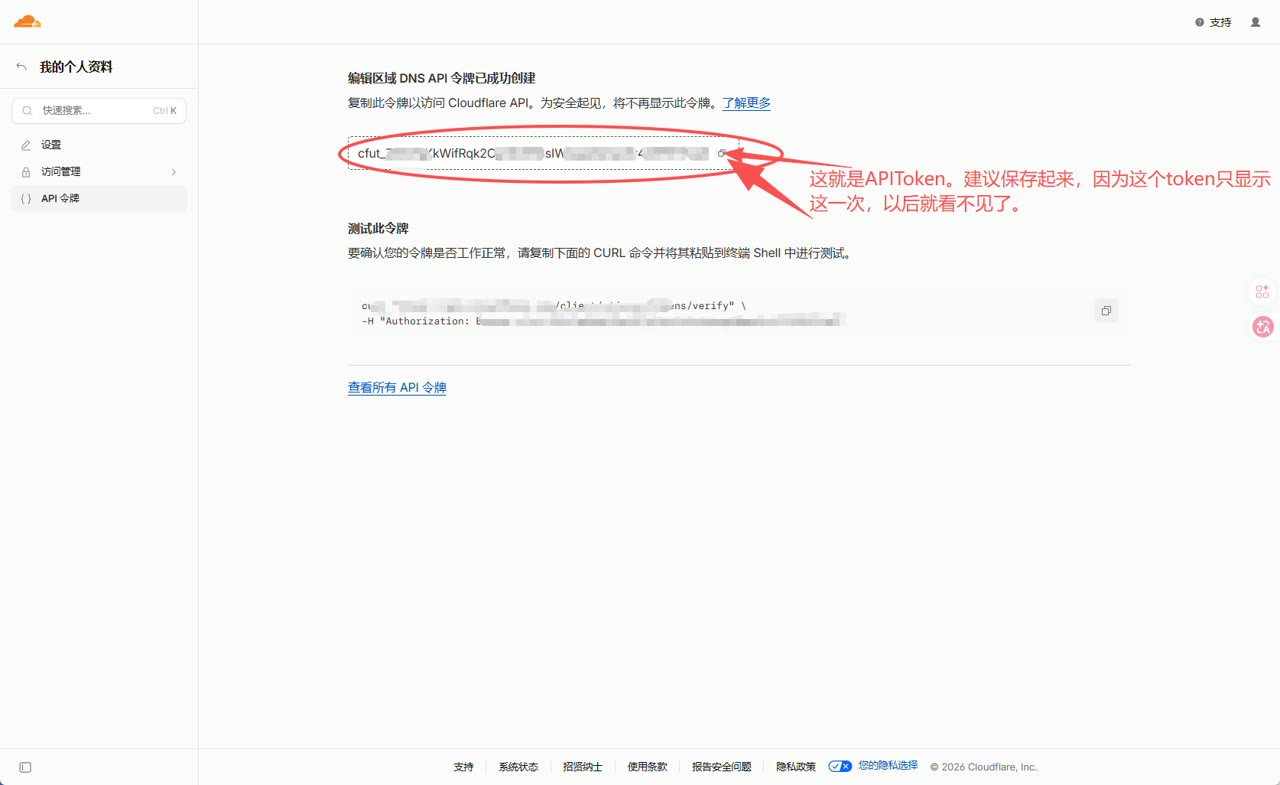
⚠️ API Token 只显示一次,请务必复制保存到安全的地方,丢失后只能重新创建。
2.3 回到 1Panel 创建 DNS 账户
回到 1Panel「DNS 账户」页面点击「创建」,类型选择 Cloudflare,EMAIL 填 Cloudflare 账户邮箱,API Token 填刚申请的 Token,确认即可:
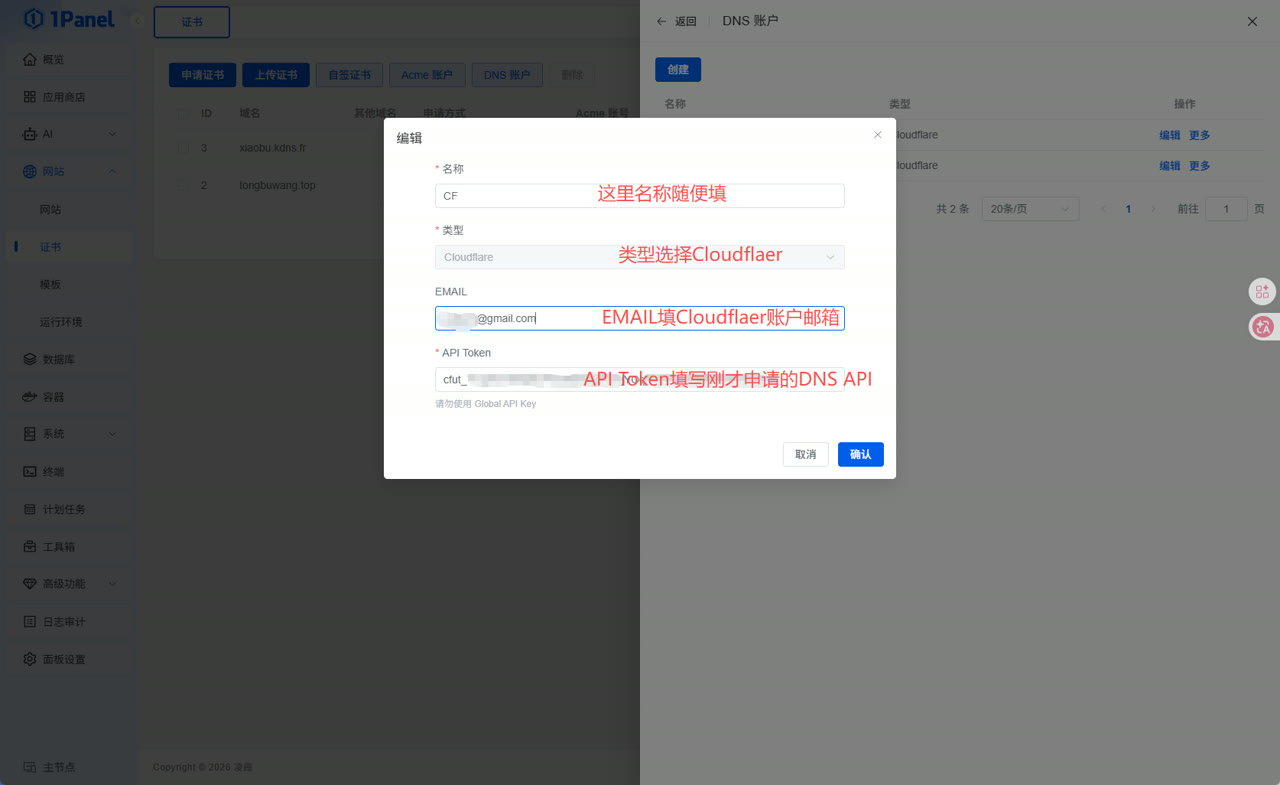
三、申请 SSL 证书(Acme 账户 + 域名)
DNS 账户创建完成后,回到证书申请页面,先创建 Acme 账户,再申请域名证书。
3.1 创建 Acme 账户
在「证书」→「Acme 账户」中创建账户,账号类型选择 Let’s Encrypt,邮箱填 Cloudflare 账户邮箱,密钥算法使用默认的 EC 256,其它保持默认:
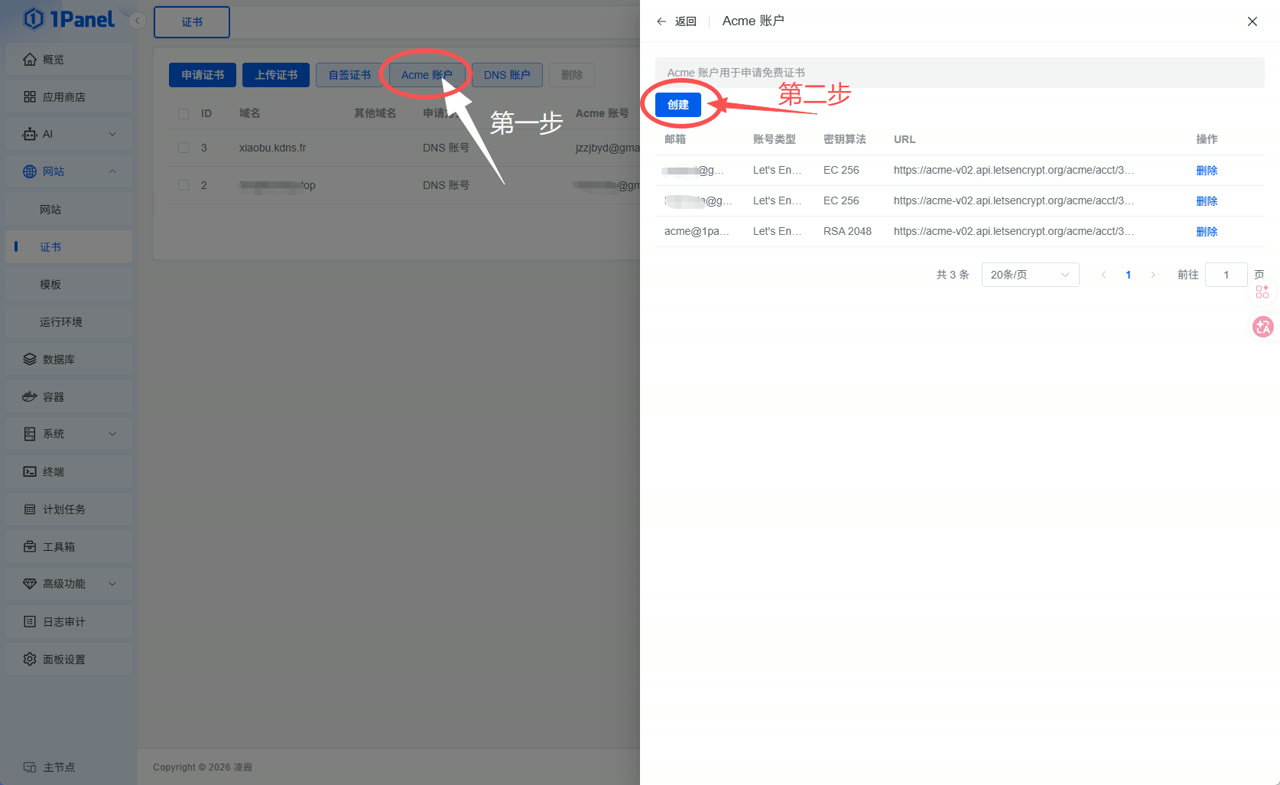
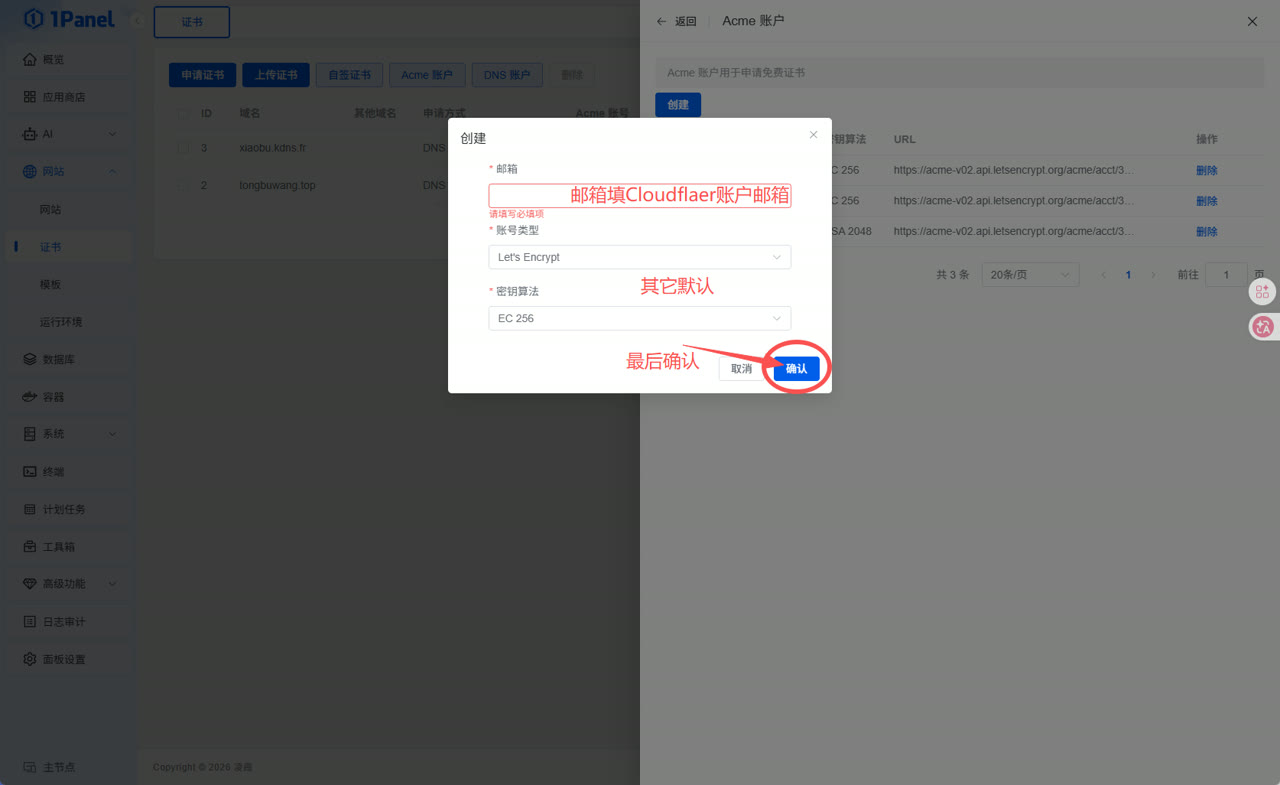
3.2 申请证书
回到「申请证书」页面:主域名填写托管在 Cloudflare 上的域名,申请方式选择「DNS 账号」,验证方式选择「DNS 账号」,再分别选择刚创建的 Acme 账户和 DNS 账户,勾选「自动续签」,最后确认:
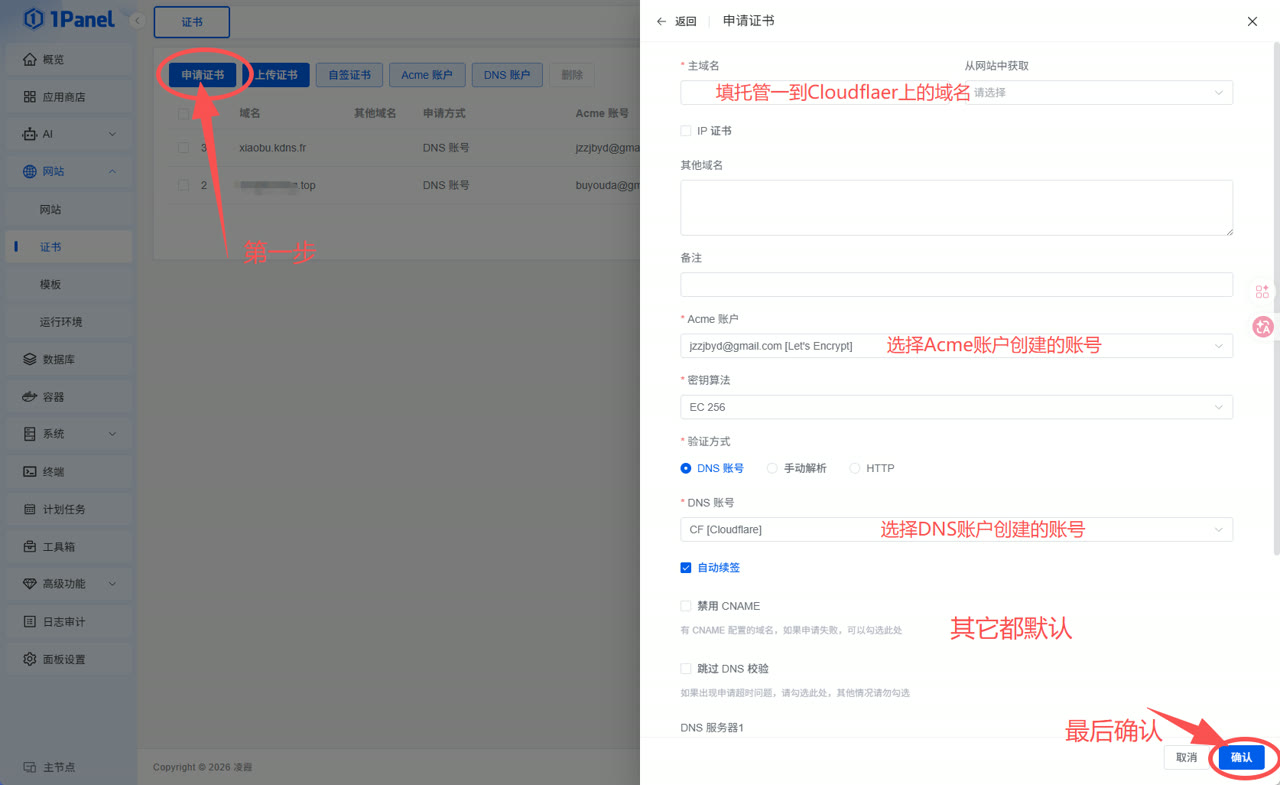
💡 验证方式用「DNS 账号」可以自动完成 DNS 校验,无需手动添加 TXT 记录;如果出现申请超时问题,可尝试勾选「禁用 CNAME 手动解析」。
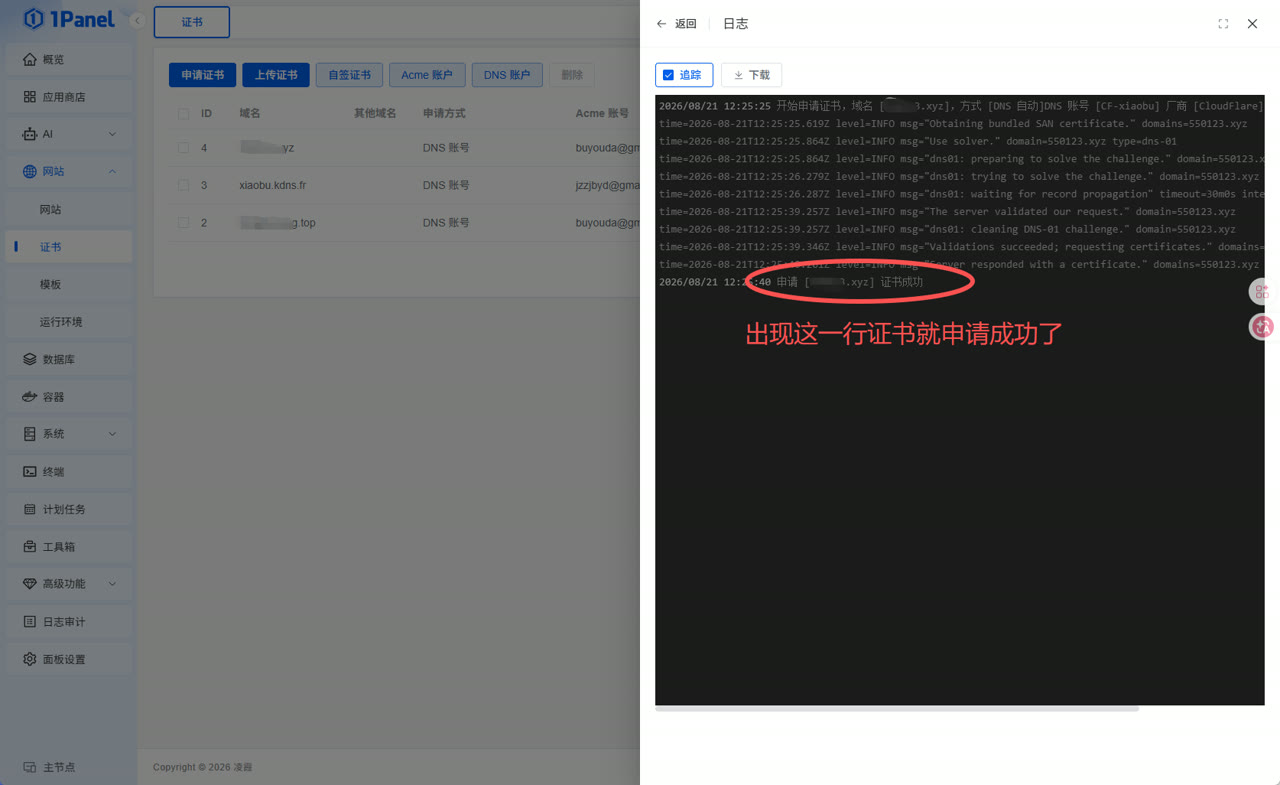
✅ 日志中出现「证书成功」即表示 SSL 证书申请完成,后续可自动续签。
四、绑定域名(创建反向代理网站)
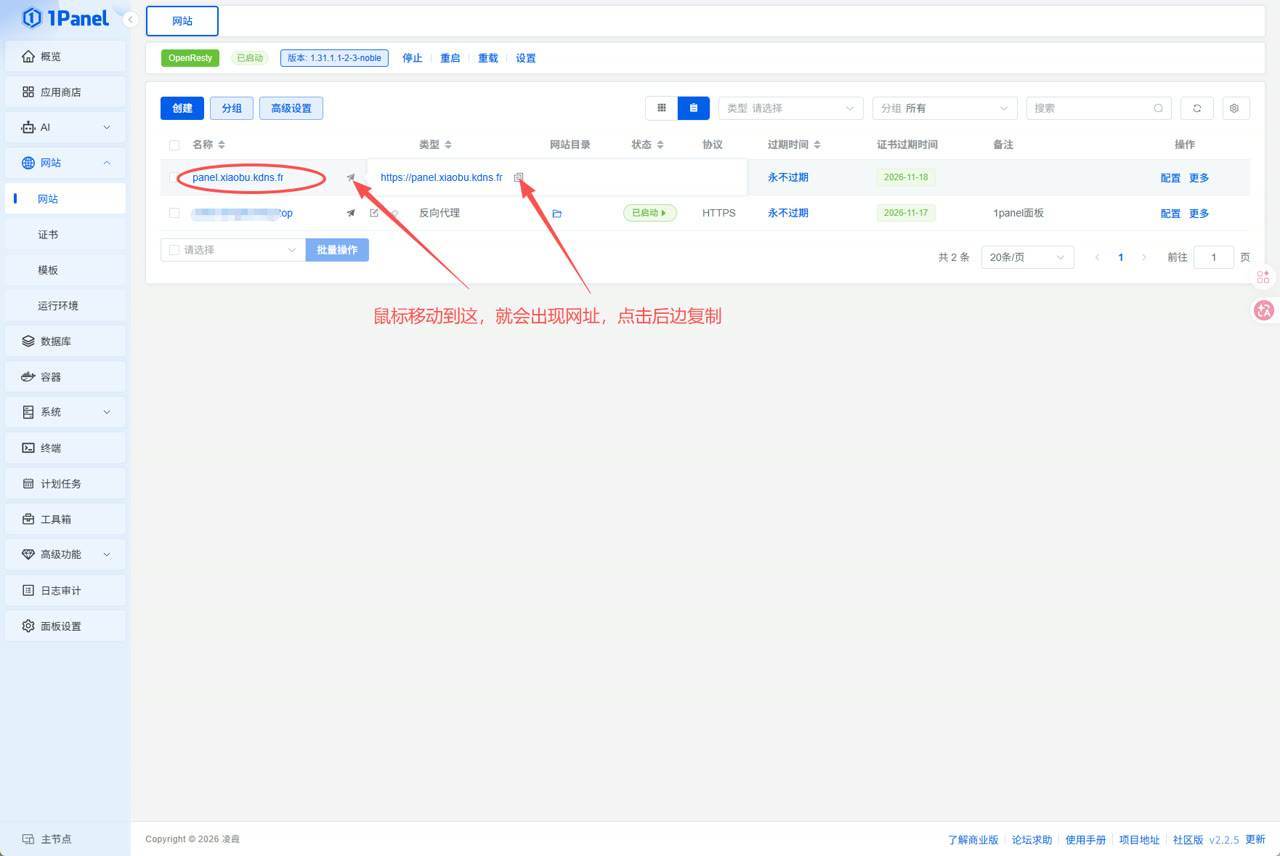
证书申请完成后,把域名绑定到 1Panel 面板。这里以「反向代理」方式创建网站,通过域名 + HTTPS 访问面板。
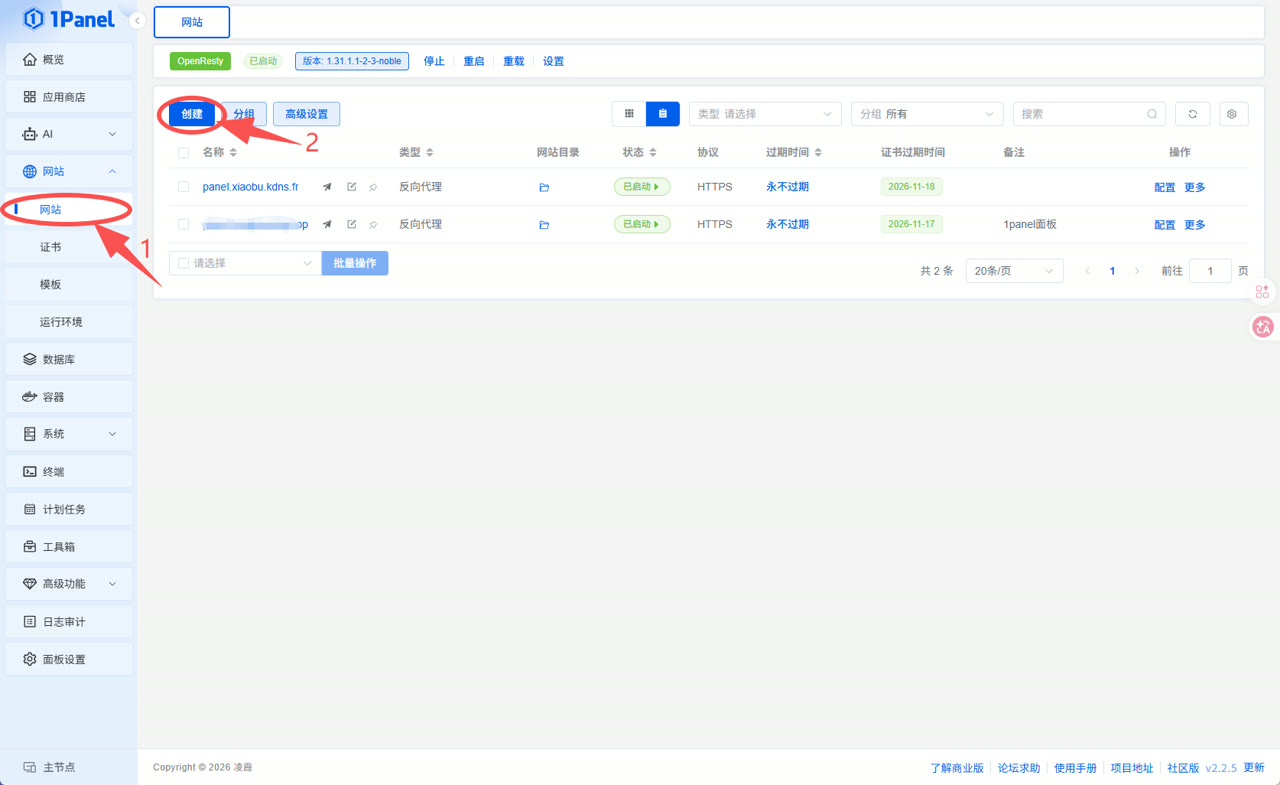
4.1 创建反向代理网站
网站类型选择「反向代理」,主域名填写解析到 Cloudflare 上的域名,反向代理地址填 127.0.0.1:你的面板端口号(如 30001),并勾选「启用 HTTPS」,选择刚创建的 Acme 账户和申请的域名证书:
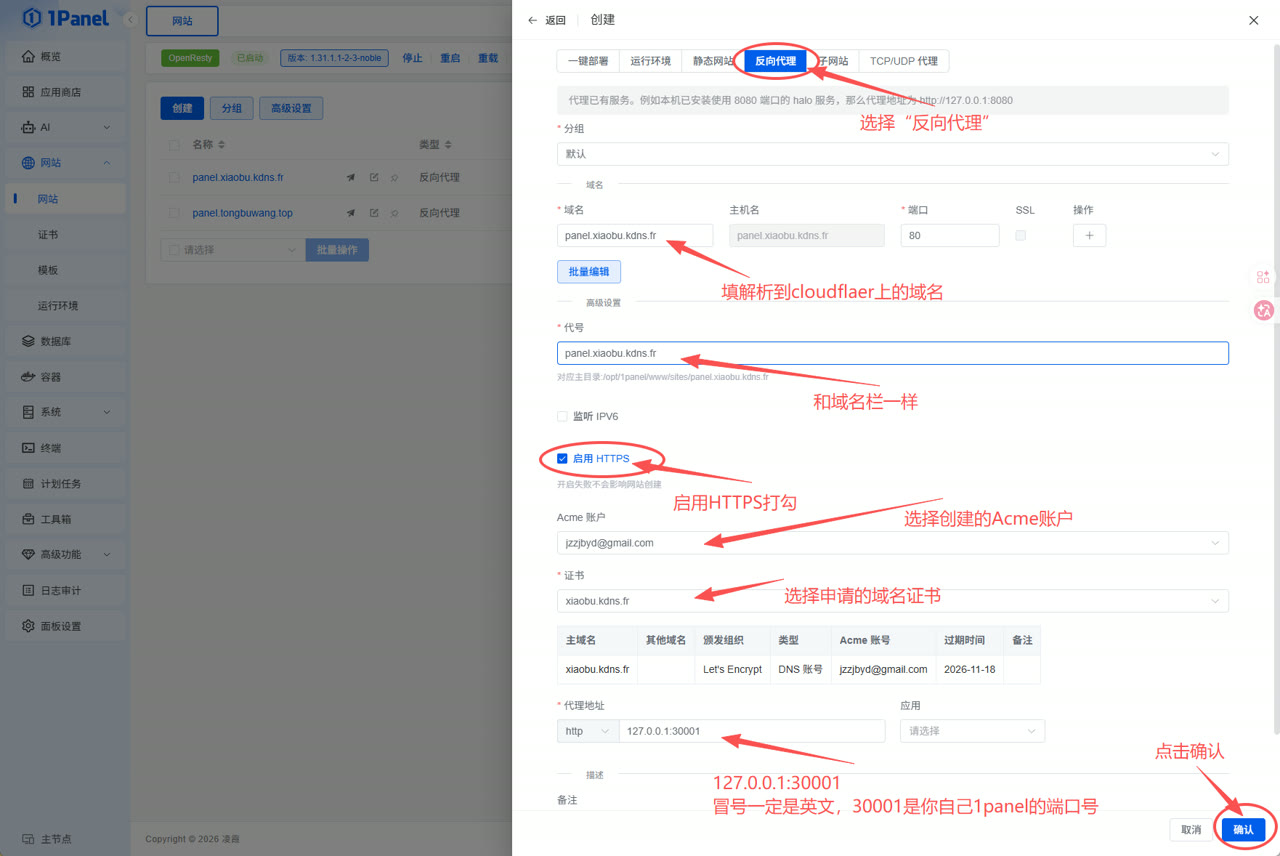
⚠️ 反向代理地址中的冒号一定要用英文冒号,后面的端口号改为你自己 1Panel 面板的端口。
4.2 访问验证
用浏览器打开 https://你的域名/安全入口,即可登录到 1Panel 面板:
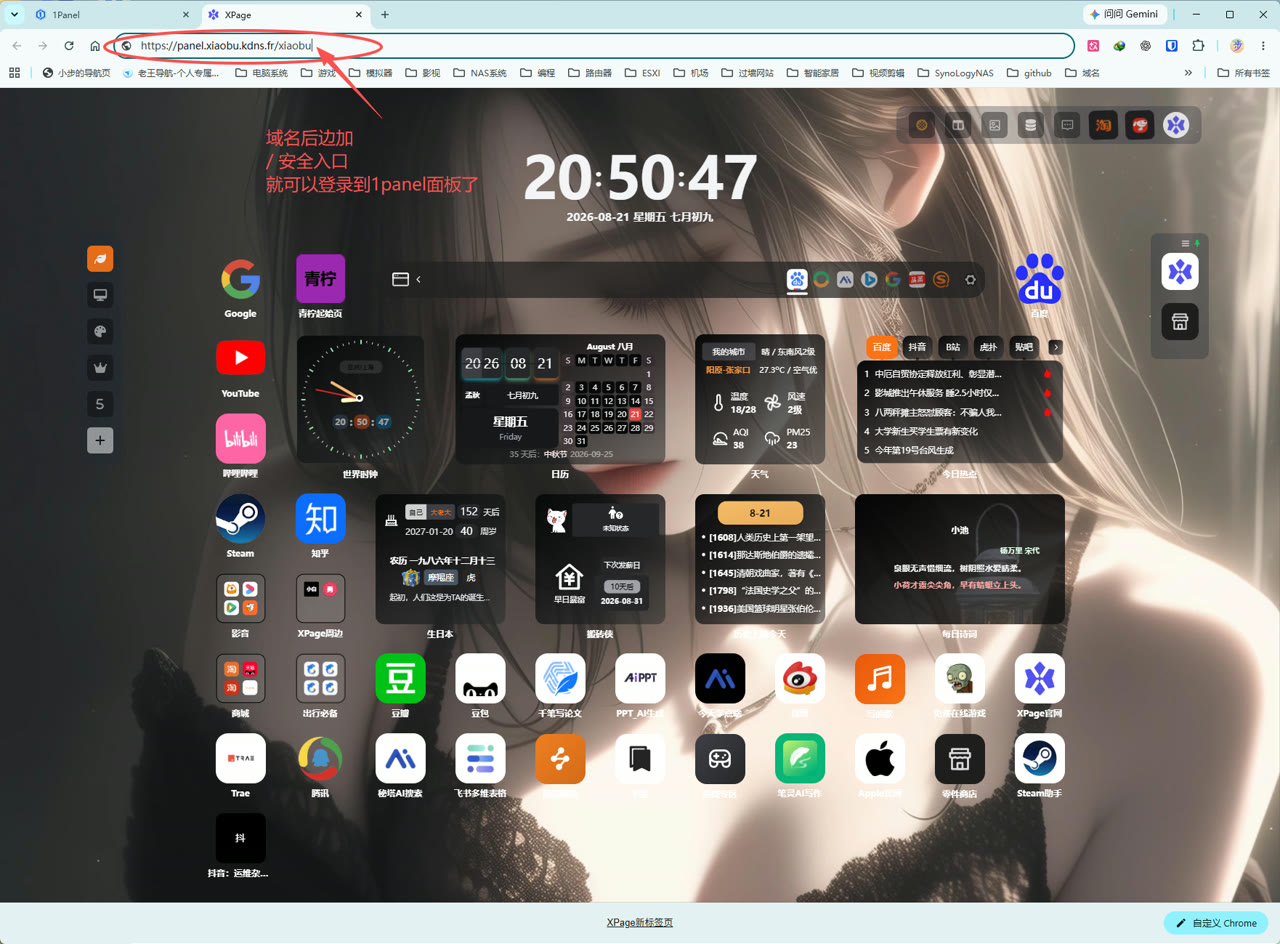
✅ 至此「安装 1Panel + 申请证书 + 绑定域名」全部完成,之后可以用 https://你的域名 优雅地访问面板了!
🔒 本教程仅供学习参考,请遵守相关法律法规,合理使用服务器资源,妥善保管面板登录信息与 API Token。